

Webページを開いて、その場で言葉を検索
URLの読み込みから、読みやすい本文表示、虫眼鏡を使った単語検索までの流れを確認できます。
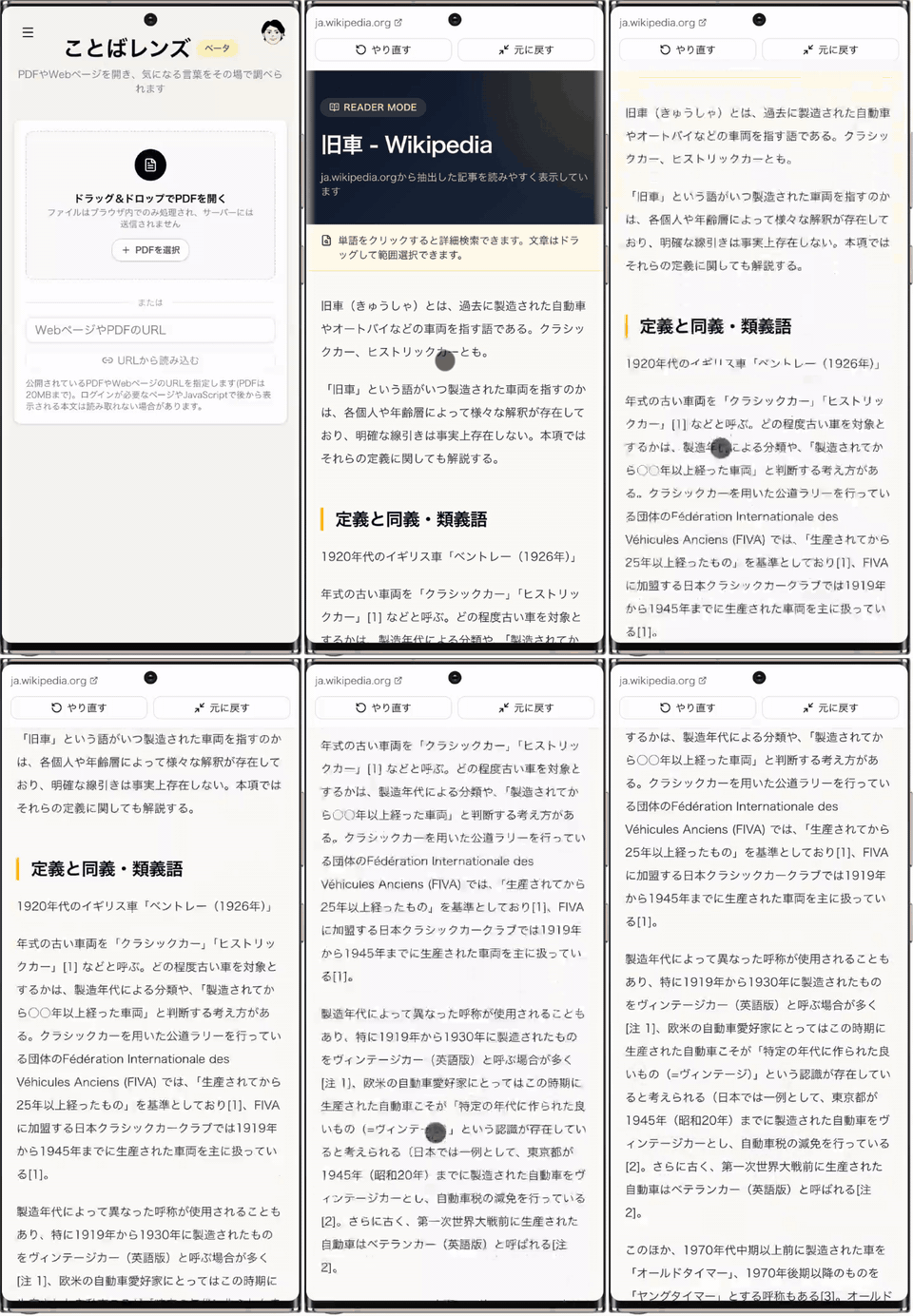
URLから本文を開いて検索
公開されているWebページのURLを入力すると、本文を読みやすいリーダーモードで表示。気になる単語は虫眼鏡で選び、その場で詳しく検索できます。
PDFもWebページも、読みながら調べられる
PDFの文字を虫眼鏡で選ぶ方法と、Webページを読みやすく表示して調べる方法を、資料に合わせて使えます。
Step 01
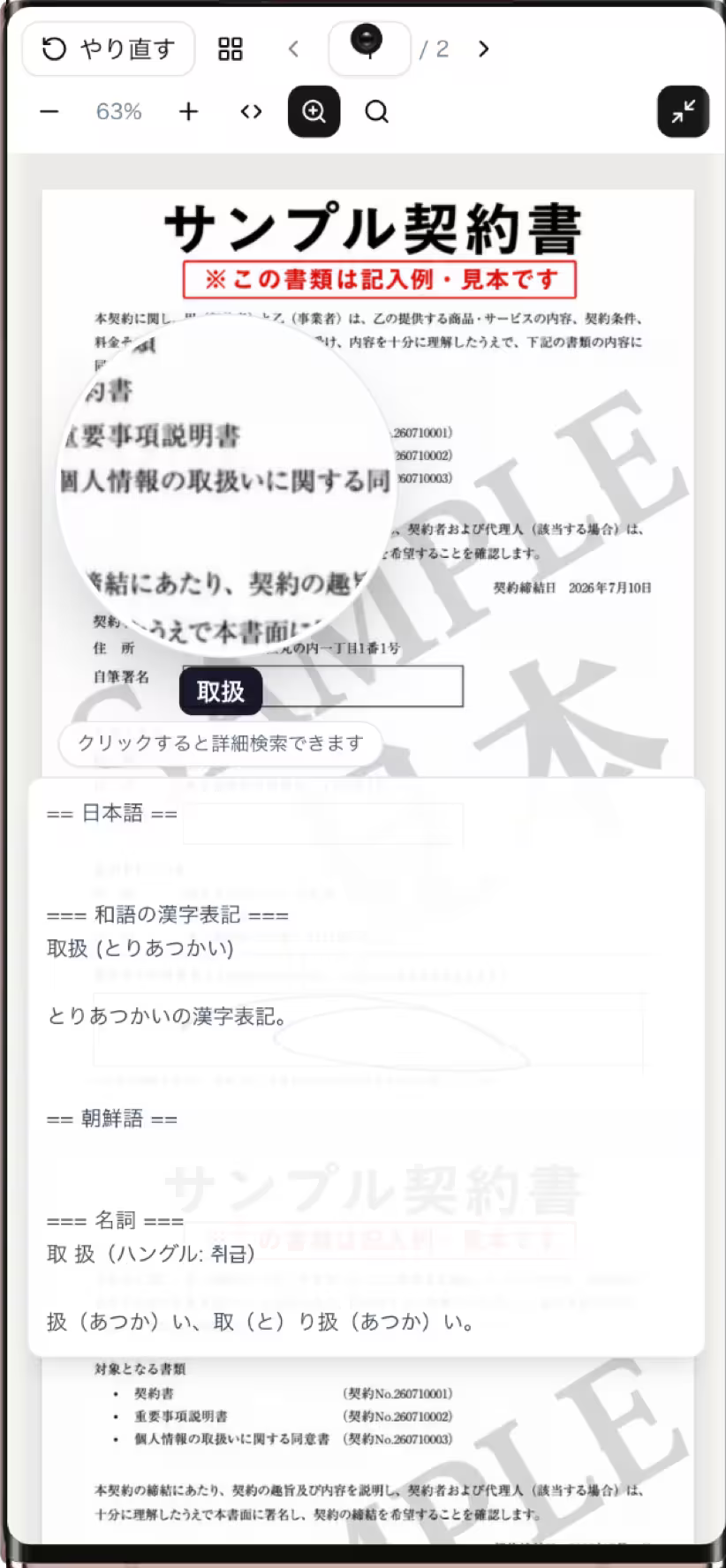
PDFの文字を拡大して調べる
虫眼鏡でPDFの文字を拡大し、気になる単語をクリック。その場で詳しい検索結果を確認できます。
Step 02
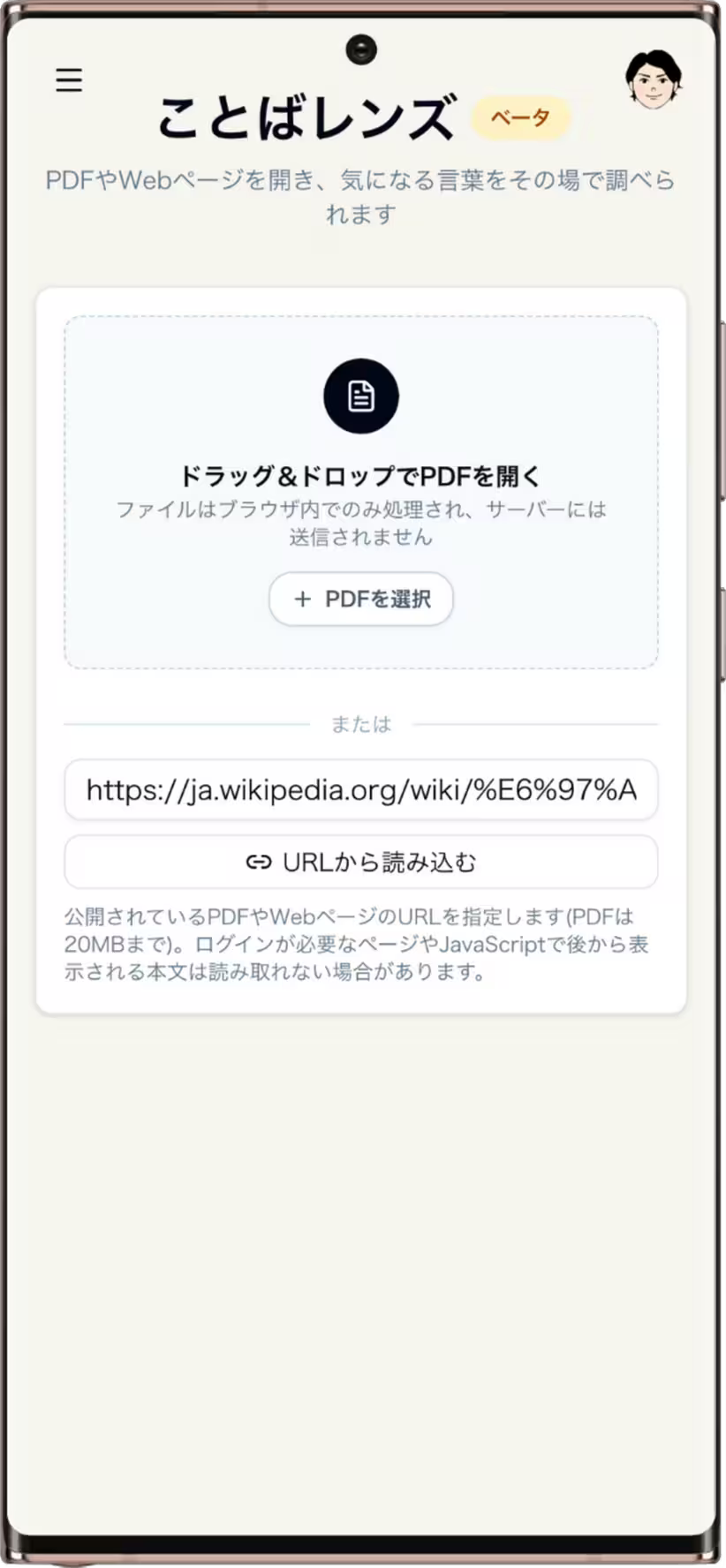
PDFまたはURLを読み込む
PDFをドラッグ&ドロップするか、公開されているPDF・WebページのURLを入力して開きます。
Step 03
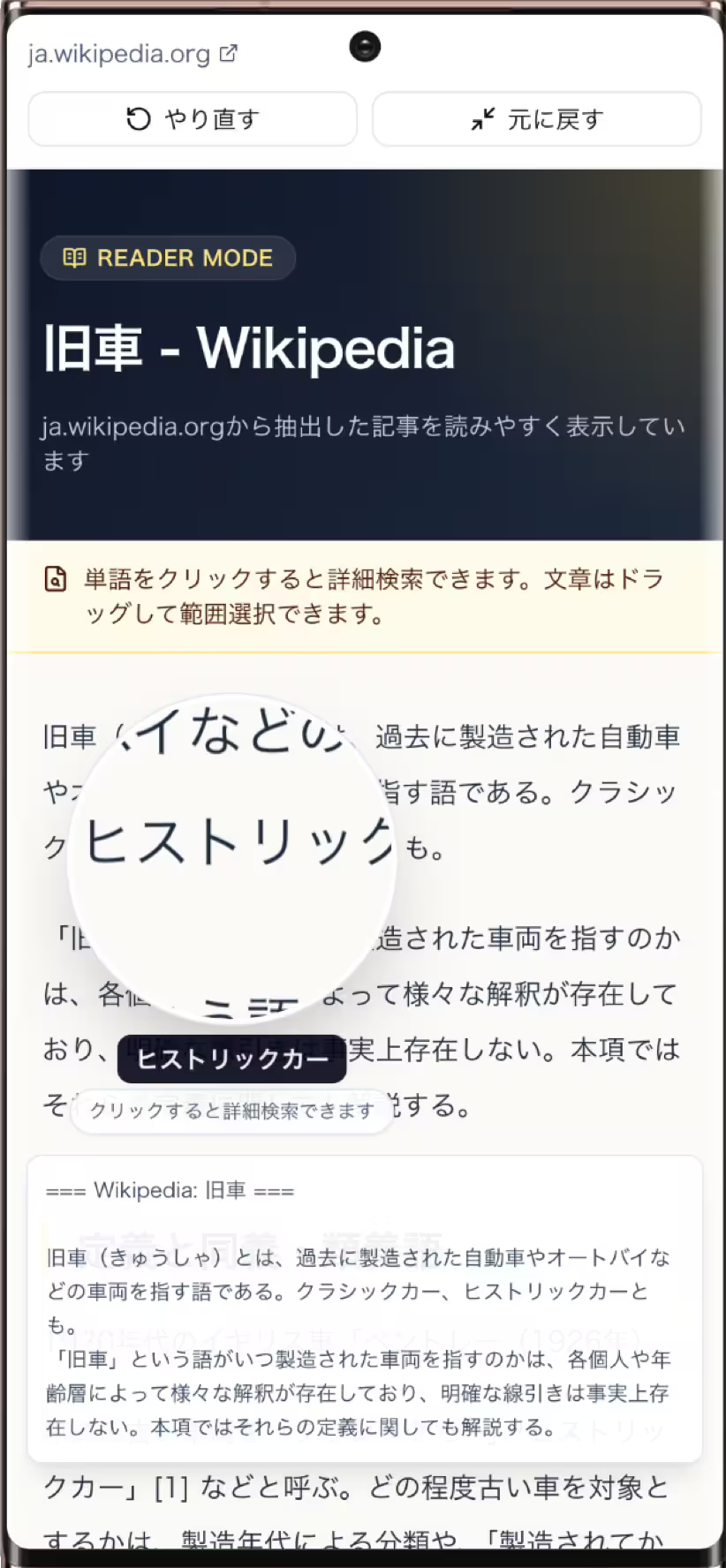
Webページを読みやすく表示
Webページの本文を読みやすく表示。単語のクリックや文章の範囲選択から、そのまま詳しく調べられます。
知らない言葉を、その場で調べる
PDFまたはWebページを用意するだけ。読みながら、その場で気になる言葉を調べられます。